Jaki dysk wybrać do komputera? Na co zwrócić uwagę, żeby nie przepłacić?
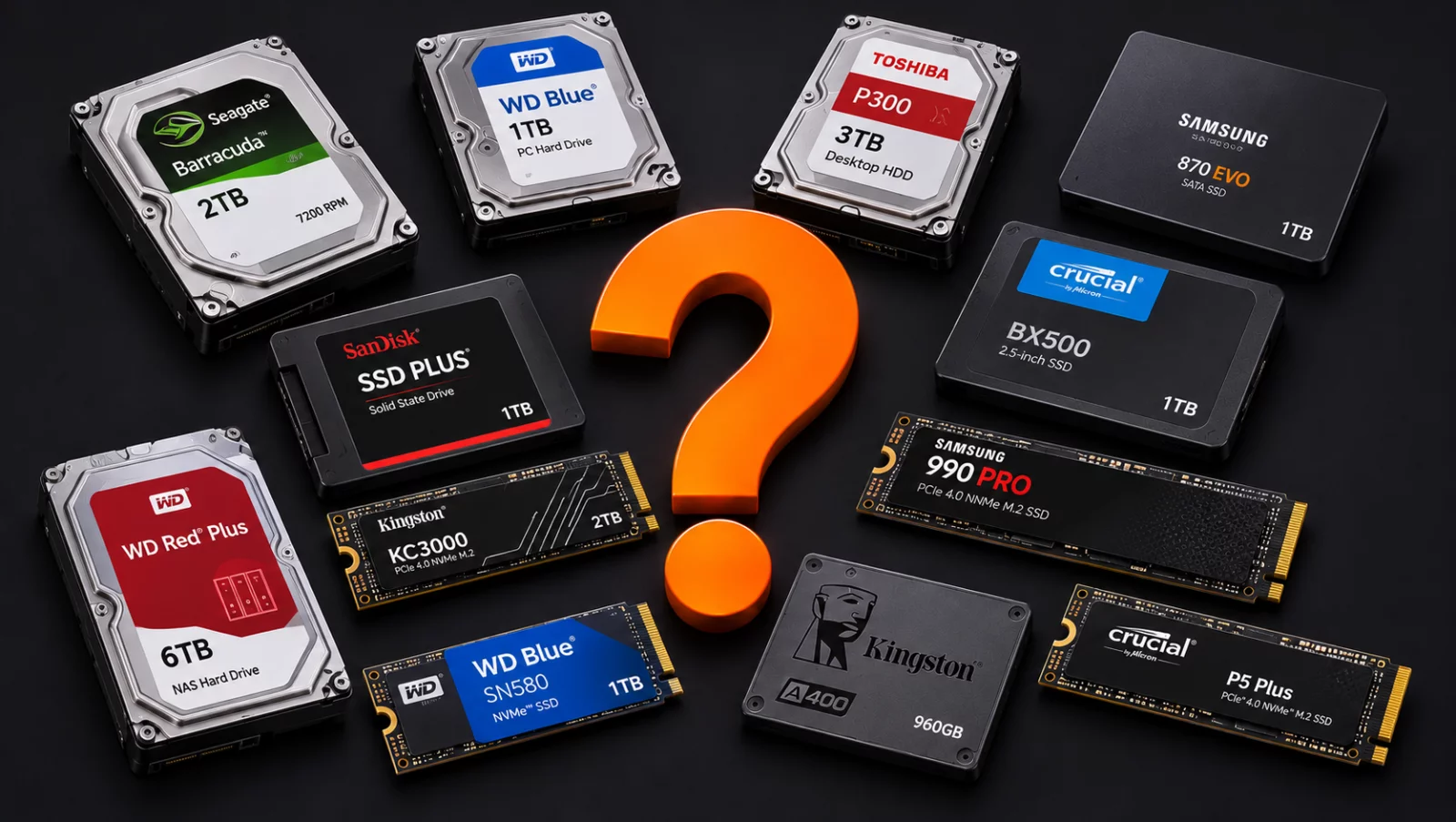
Dysk to miejsce, w którym znajdują się system, programy, gry i wszystkie nasze pliki. Od jego rodzaju zależy, jak szybko uruchomi się komputer, jak długo będą wczytywać się gry i czy codzienna praca będzie płynna. Nie zawsze jednak najszybszy dysk będzie najlepszym zakupem, a ogromna pojemność nie zastąpi dobrego dysku systemowego.
Jaki dysk wybrać do komputera, żeby nie przepłacić za parametry, których nigdy nie zauważymy? Wyjaśniamy, czym różnią się SSD i HDD, co oznaczają SATA, NVMe, M.2 i PCIe, ile pojemności potrzebujemy oraz na co zwrócić uwagę przed zakupem.
SSD czy HDD? Który dysk wybrać do komputera?
W nowoczesnym komputerze system i programy powinny znajdować się na dysku SSD. Nie ma w nim ruchomych części, dlatego odczytuje dane znacznie szybciej niż tradycyjny dysk talerzowy. Różnicę widać na co dzień: system uruchamia się szybciej, programy otwierają się niemal od razu, a gry wczytują się wyraźnie krócej.
Dysk HDD, czyli twardy dysk z wirującymi talerzami, jest wolniejszy, ale oferuje dużo miejsca w niskiej cenie za gigabajt. Dziś ma sens przede wszystkim jako dodatkowa przestrzeń na rzadziej używane dane: archiwum zdjęć, filmy czy kopie zapasowe. Jako dysk systemowy nie jest dobrym wyborem, ponieważ potrafi mocno spowolnić nawet wydajny komputer.
- SSD: szybki, cichy, odporny na wstrząsy. Najlepszy wybór na system, programy i gry.
- HDD: wolniejszy i głośniejszy, ale tańszy w przeliczeniu na pojemność. Dobry jako magazyn na dane.
SATA czy NVMe? Rodzaje dysków SSD
Pod nazwą SSD kryją się dyski, które mogą różnić się szybkością wielokrotnie. Najważniejsze znaczenie ma interfejs, czyli sposób podłączenia do komputera.
SSD SATA 2,5 cala
To dyski w formie płaskiej obudowy, podłączane przewodem do gniazda SATA płyty głównej i osobnym kablem zasilającym. Są wyraźnie szybsze od HDD, ale ich prędkość ogranicza interfejs SATA, który pozwala na odczyt rzędu kilkuset megabajtów na sekundę. To nadal dobre rozwiązanie jako dodatkowy dysk albo w starszym komputerze bez gniazd M.2.
SSD NVMe w formacie M.2
Dyski NVMe mają postać niewielkiej listwy montowanej bezpośrednio na płycie głównej, bez przewodów. Korzystają z magistrali PCIe, więc mogą być wielokrotnie szybsze od SATA. W nowych komputerach to najczęściej wybierane rozwiązanie na dysk systemowy.
Trzeba jednak uważać na oznaczenie M.2. To tylko format fizyczny, a nie rodzaj interfejsu. Istnieją dyski M.2 działające w standardzie SATA, które nie są szybsze od zwykłych dysków 2,5 cala. Dlatego przed zakupem warto sprawdzić w specyfikacji, czy dysk jest oznaczony jako NVMe i PCIe.
PCIe 3.0, 4.0 czy 5.0? Jaki standard NVMe wybrać?
Dyski NVMe różnią się generacją interfejsu PCIe. Im wyższa generacja, tym większa maksymalna prędkość, ale nie zawsze przekłada się to na realną różnicę w codziennym użytkowaniu.
- PCIe 3.0: starszy standard, nadal wystarczający do systemu i większości zastosowań.
- PCIe 4.0: bardzo dobry wybór do współczesnych komputerów i gier. Zwykle najlepszy stosunek ceny do możliwości.
- PCIe 5.0: najszybsze dyski, potrzebne głównie przy pracy na bardzo dużych plikach. W grach różnica względem dobrego dysku PCIe 4.0 jest zazwyczaj niewielka, a droższe modele wymagają dobrego chłodzenia.
Dyski są wstecznie kompatybilne. Dysk PCIe 4.0 można zamontować w gnieździe PCIe 5.0, natomiast w gnieździe PCIe 3.0 będzie działał zgodnie z możliwościami wolniejszego standardu. Przed zakupem warto sprawdzić, jakie gniazda M.2 ma nasza płyta główna. Pisaliśmy o tym w poradniku Jaką płytę główną wybrać do komputera gamingowego.
Czy dysk M.2 zmieści się na płycie głównej?
Dyski M.2 występują w kilku długościach, oznaczanych czterema lub pięcioma cyframi. Najczęściej spotkamy format 2280, czyli 22 mm szerokości i 80 mm długości, który obsługuje większość płyt. Zdarzają się też krótsze dyski, na przykład 2242, oraz dłuższe, takie jak 22110.
Przed zakupem trzeba sprawdzić trzy rzeczy: czy płyta ma wolne gniazdo M.2, jakie długości dysków obsługuje i czy gniazdo działa w standardzie NVMe. Warto też sprawdzić, czy użycie dodatkowego gniazda M.2 nie wyłącza niektórych portów SATA, ponieważ w części płyt te złącza współdzielą linie danych.
Jaką pojemność dysku wybrać?
Pojemność najłatwiej dobrać do sposobu użytkowania komputera. Trzeba pamiętać, że system, aktualizacje i sterowniki zajmują sporo miejsca, a nowoczesne gry mogą mieć rozmiar kilkudziesięciu, a nawet ponad stu gigabajtów.
- 500 GB: absolutne minimum do systemu i kilku programów. Do gier szybko okaże się za mało.
- 1 TB: rozsądny wybór do większości komputerów, zarówno do pracy, jak i do grania.
- 2 TB i więcej: dobry zapas dla osób z dużą biblioteką gier, edytujących wideo lub pracujących na dużych plikach.
Dysk SSD działa najlepiej, gdy nie jest zapełniony do końca. Warto zostawić kilkanaście procent wolnego miejsca. Jeśli zależy nam na dużej przestrzeni w niskiej cenie, można połączyć szybki dysk systemowy z dodatkowym, tańszym dyskiem na dane.
Co jeszcze wpływa na jakość dysku SSD?
Dwa dyski o podobnej deklarowanej prędkości mogą zachowywać się inaczej w codziennej pracy. Warto zwrócić uwagę na kilka parametrów, które często pomija się w reklamach.
- Rodzaj pamięci (TLC lub QLC): pamięć QLC jest tańsza, ale zwykle wolniejsza przy dłuższym zapisie i mniej trwała niż TLC.
- Pamięć podręczna: dyski mają szybką pamięć buforującą, która po zapełnieniu powoduje spadek prędkości zapisu. Najlepiej sprawdzić testy dłuższych zapisów, a nie tylko maksymalne wartości z opakowania.
- Trwałość (TBW): określa, ile danych można zapisać na dysku w trakcie jego życia. W zwykłym komputerze rzadko jest to problem, ale warto porównać ten parametr.
- Gwarancja: dłuższa gwarancja producenta jest dodatkowym wskaźnikiem zaufania do konstrukcji.
Maksymalne prędkości odczytu i zapisu podawane na opakowaniach są wartościami laboratoryjnymi. W codziennej pracy ważniejsze jest, jak dysk radzi sobie z małymi plikami, wieloma równoległymi operacjami i długim obciążeniem.
Czy dysk NVMe potrzebuje radiatora?
Szybkie dyski NVMe mogą się mocno nagrzewać, szczególnie modele PCIe 4.0 i 5.0 podczas długiego zapisu. Zbyt wysoka temperatura prowadzi do ograniczenia prędkości, czyli throttlingu. Wiele płyt głównych ma fabryczne radiatory na gniazdach M.2, a część dysków jest sprzedawana z własnym chłodzeniem.
Jeśli płyta ma osłonę na gnieździe, zwykle nie trzeba kupować dodatkowego radiatora. Przy dyskach PCIe 5.0 chłodzenie jest szczególnie ważne. Trzeba też sprawdzić, czy radiator dysku nie koliduje z kartą graficzną zamontowaną w pobliżu.
Kiedy kupić dysk HDD?
Dysk HDD ma sens, gdy potrzebujemy dużo miejsca na dane i nie zależy nam na dużej prędkości. Przy wyborze warto sprawdzić kilka parametrów.
- Format: dyski 3,5 cala montujemy w komputerze stacjonarnym, a 2,5 cala w laptopach i dyskach zewnętrznych.
- Prędkość obrotowa: 5400 lub 7200 obr./min. Szybsze dyski są zwykle głośniejsze.
- Technologia zapisu (CMR lub SMR): dyski SMR bywają znacznie wolniejsze przy długim zapisie dużych ilości danych. Do kopii zapasowych i intensywnego zapisu lepszym wyborem jest CMR.
- Przeznaczenie: niektóre dyski są projektowane do pracy ciągłej w serwerach i urządzeniach sieciowych (NAS), inne do zwykłego komputera.
Pamiętaj, że HDD ma części ruchome. Jest wrażliwy na wstrząsy i generuje hałas, dlatego dobrze sprawdzi się w obudowie z miejscem na tłumienie drgań.
Czy dysk w komputerze to kopia zapasowa?
Nie. Nawet najlepszy dysk może się zepsuć, a awaria często następuje bez ostrzeżenia. Jeśli na komputerze mamy ważne dokumenty, zdjęcia lub projekty, powinniśmy przechowywać ich kopię na innym nośniku, najlepiej w innym miejscu. Może to być dysk zewnętrzny, drugi dysk w komputerze lub usługa w chmurze.
Prosta zasada polega na przechowywaniu co najmniej dwóch kopii ważnych plików na różnych nośnikach. Dysk SSD sam w sobie nie chroni przed przypadkowym skasowaniem plików, awarią kontrolera ani atakiem wirusa.
Nowy czy używany dysk?
Używany dysk może być tańszy, ale kupno bez sprawdzenia jego stanu jest ryzykowne. W przypadku SSD trzeba zwrócić uwagę na stopień zużycia pamięci, a w HDD na liczbę godzin pracy i błędy odczytu. Wskazuje je odczyt danych diagnostycznych dysku (SMART), który przy zakupie warto poprosić o pokazanie.
Przy dysku, na którym będziemy przechowywać ważne dane lub system, dopłata do nowego egzemplarza z gwarancją zazwyczaj jest rozsądniejsza niż oszczędność na używanym.
Jak zamontować dysk w komputerze?
Montaż jest prosty, ale zależy od rodzaju dysku.
- M.2 NVMe: wsuwamy dysk w gniazdo na płycie pod niewielkim kątem, a następnie dociskamy i mocujemy śrubką. Jeśli płyta ma radiator, zdejmujemy go na czas montażu i zakładamy z powrotem. Nie wymaga żadnych przewodów.
- SATA 2,5 i 3,5 cala: mocujemy w koszyku obudowy, a następnie podłączamy dwa przewody: danych do płyty głównej i zasilający z zasilacza.
Nowy dysk trzeba jeszcze zainicjować w systemie. Jeśli instalujemy na nim Windows, instalator zrobi to sam. Dodatkowy dysk widoczny w systemie wymaga utworzenia partycji w narzędziu zarządzania dyskami.
Najczęstsze błędy przy zakupie dysku
Większość problemów z dyskami wynika z pominięcia jednego parametru. Przed zakupem warto sprawdzić kilka pułapek:
- Zakup HDD jako dysku systemowego: komputer będzie wyraźnie wolniejszy niż z jakimkolwiek SSD.
- Pomylenie M.2 SATA z M.2 NVMe: format M.2 nie gwarantuje wysokiej prędkości.
- Brak wolnego gniazda M.2 na płycie: płyta może mieć tylko jedno gniazdo albo nie obsługiwać wybranego standardu.
- Płacenie za PCIe 5.0 bez potrzeby: w typowym komputerze do gier dysk PCIe 4.0 wystarcza i kosztuje mniej.
- Patrzenie tylko na maksymalną prędkość: ważniejsze są rodzaj pamięci, bufor i zachowanie przy długim zapisie.
- Zbyt mała pojemność: 500 GB szybko się zapełnia, a pełny dysk SSD zwalnia.
- Brak kopii zapasowej: dysk nie zastępuje backupu.
- Zakup dysku SMR do intensywnego zapisu: w HDD warto sprawdzić technologię.
Przed zakupem dysku najlepiej więc ustalić, do czego będzie służył, sprawdzić gniazda na płycie i dobrać pojemność z zapasem. Do większości komputerów gamingowych wystarczy dobry dysk NVMe PCIe 4.0 o pojemności 1 TB lub 2 TB, ewentualnie uzupełniony tańszym dyskiem na dane. Na liście dysków w Konfiguratorze PC można przejrzeć dostępne modele i porównać ich ceny, a cały zestaw dobrać w Konfiguratorze PC, korzystając z filtrów i sprawdzania kompatybilności. Ogólny opis kolejnych kroków składania komputera znajdziesz w poradniku Jak wybrać części do komputera.