Jaką płytę główną wybrać? Nie przepłacaj za funkcje, których nie potrzebujesz
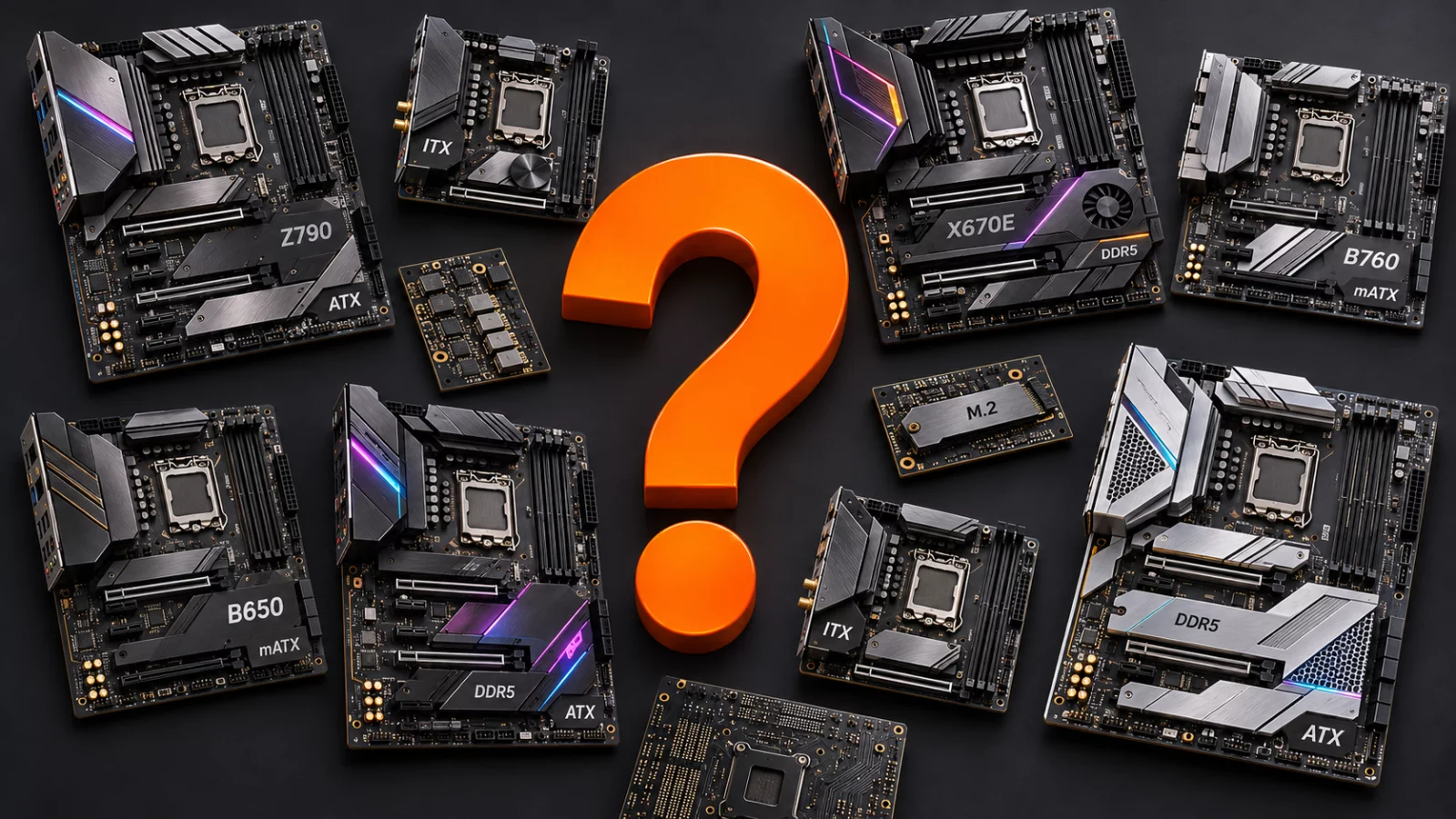
Wybór płyty głównej zaczyna się od sprawdzenia, czy pasuje do procesora, obudowy i pamięci RAM. Dopiero później należy zwrócić uwagę na chipset, sekcję zasilania, liczbę gniazd na dyski SSD oraz dodatkowe wyposażenie. Droższa płyta nie sprawi automatycznie, że komputer będzie szybszy w grach. Różnica pomiędzy modelem za kilkaset złotych a konstrukcją kosztującą kilka tysięcy może sprowadzać się głównie do funkcji, których przeciętny użytkownik nigdy nie wykorzysta.
Jaką płytę główną kupić i na czym można bezpiecznie zaoszczędzić? Wyjaśniamy najważniejsze parametry oraz różnice między modelami budżetowymi, ze średniej półki i segmentu high-end.
Socket, czyli jaka płyta główna pasuje do procesora?
Najważniejszym parametrem płyty głównej jest podstawka, nazywana również socketem. To gniazdo, w którym montujemy procesor. Jeżeli wybierzemy niewłaściwą podstawkę, procesora nie będzie można zainstalować, niezależnie od ceny i wyposażenia płyty.
Najczęściej spotkamy następujące podstawki:
- AMD AM4: starsza platforma dla wielu procesorów Ryzen, korzystająca z pamięci DDR4.
- AMD AM5: nowsza platforma obsługująca między innymi procesory Ryzen 7000, 8000 i 9000 oraz pamięć DDR5.
- Intel LGA1700: podstawka dla procesorów Core 12., 13. i 14. generacji.
- Intel LGA1851: podstawka dla desktopowych procesorów Core Ultra 200.
Trzeba również pamiętać, że odpowiednia podstawka nie zawsze gwarantuje zgodność z każdym procesorem. Niektóre płyty wymagają aktualizacji BIOS-u, czyli oprogramowania odpowiedzialnego za uruchamianie i obsługę sprzętu. Przed zakupem należy więc sprawdzić listę obsługiwanych procesorów dla konkretnego modelu płyty. Więcej informacji o podstawkach i doborze CPU znajdziesz w naszym poradniku o wyborze procesora.
Jeżeli nie mamy pewności, które modele będą odpowiednie, możemy skorzystać z naszego Konfiguratora PC. Po wybraniu procesora narzędzie domyślnie pokazuje kompatybilne płyty główne.
Chipset płyty głównej. Czym różnią się A620, B650, B850, X870, B760 czy Z890?
Chipset odpowiada za część możliwości płyty głównej, między innymi obsługę dodatkowych złączy, portów i funkcji. To od niego w dużej mierze zależy, jakie wyposażenie producent może zaoferować. Nie należy jednak zakładać, że droższy chipset automatycznie zapewni wyższą wydajność procesora.
W przypadku AMD na platformie AM5 znajdziemy między innymi budżetowe A620, popularne B650 i B850 oraz droższe X670E, X870 i X870E. Intel oferuje z kolei chipsety takie jak H610, B760 i Z790 dla LGA1700 oraz B860 i Z890 dla LGA1851.
Przykładowo płyta AMD B650 może obsługiwać ten sam procesor Ryzen co znacznie droższy model X870E. Różnice dotyczą przede wszystkim wyposażenia, obsługiwanych standardów i możliwości rozbudowy. Podobnie w przypadku Intela, gdzie chipsety Z790 i Z890 oferują między innymi możliwość podkręcania odpowiednich procesorów, której nie zapewniają standardowe płyty B760 i B860.
Nie trzeba jednak zapamiętywać wszystkich symboli. Znacznie ważniejsze jest określenie, jakiej klasy płyty naprawdę potrzebujemy.
Płyta budżetowa, średnia półka czy high-end? Za co właściwie płacimy?
Budżetowa płyta główna. Kiedy liczy się przede wszystkim cena
Jeżeli składamy tani komputer do gier lub codziennego użytkowania, nie potrzebujemy rozbudowanej płyty głównej. Najważniejsze, żeby bez problemów obsługiwała wybrany procesor, pamięć RAM i kartę graficzną. W takim zestawie podstawowy model z chipsetem AMD A620 albo odpowiednią budżetową konstrukcją Intela może być całkowicie wystarczający.
Oszczędności oznaczają zwykle mniej portów USB, mniejszą liczbę gniazd M.2 na dyski SSD, prostszą sekcję zasilania i brak niektórych dodatków, takich jak Wi-Fi. Część tanich płyt ma również tylko dwa gniazda pamięci RAM, co ogranicza wygodę przyszłej rozbudowy.
Trzeba jednak uważać przy łączeniu najtańszych płyt z bardzo wymagającymi procesorami. Słaba sekcja zasilania może się przegrzewać i ograniczać ich wydajność. Do niedrogiego Ryzena 5 czy Core i5 nie zawsze potrzebujemy jednak konstrukcji kosztującej ponad tysiąc złotych.
Średnia półka. Najrozsądniejszy wybór dla większości użytkowników
Płyty ze średniego segmentu zazwyczaj oferują najlepszą równowagę między ceną a wyposażeniem. Modele AMD B650 i B850 czy Intel B760 i B860 często mają solidniejsze układy zasilania, kilka gniazd M.2, więcej portów USB oraz dodatkowe funkcje ułatwiające rozbudowę komputera.
To rozsądny wybór zarówno do komputera gamingowego, jak i zestawu wykorzystywanego do pracy. Można znaleźć modele z Wi-Fi, Bluetooth, siecią 2,5 Gb/s i czterema gniazdami RAM, bez konieczności dopłacania do najdroższych chipsetów.
Warto jednak porównywać konkretne modele. Dwie płyty z tym samym chipsetem mogą znacząco różnić się sekcją zasilania, liczbą portów i wyposażeniem. Sam napis B850 lub B860 nie gwarantuje określonej jakości wykonania.
High-end. Duża dopłata, ale niekoniecznie więcej FPS
Najdroższe płyty główne potrafią kosztować kilka tysięcy złotych. Tymczasem w typowym komputerze gamingowym dobra płyta ze średniej półki może zapewniać praktycznie taką samą wydajność jak znacznie droższy model high-end. Za co więc płacimy?
- Rozbudowana sekcja zasilania VRM: przydatna szczególnie przy bardzo wymagających procesorach, które przez długi czas pracują pod dużym obciążeniem, na przykład podczas renderowania.
- Więcej gniazd M.2 i linii PCIe: umożliwia montaż większej liczby szybkich dysków i dodatkowych kart rozszerzeń.
- Szybsza łączność: USB4, Thunderbolt, sieci 5 lub 10 Gb/s i rozbudowane Wi-Fi.
- Lepszy układ audio: może oferować wyższej jakości przetworniki i lepszą obsługę sprzętu audio, ale nie sprawi, że nagle zaczniemy lepiej słyszeć kroki przeciwników w Call of Duty.
- Funkcje diagnostyczne: wyświetlacze kodów błędów, dodatkowe przyciski i rozwiązania ułatwiające testowanie sprzętu.
- Wyposażenie dodatkowe: więcej radiatorów, złączy wentylatorów, podświetlenie RGB i rozwiązania ułatwiające montaż.
Takie płyty mają sens w profesjonalnych stacjach roboczych, rozbudowanych zestawach i komputerach dla entuzjastów. Jeśli jednak komputer ma służyć przede wszystkim do grania, dopłata kilkuset lub nawet kilku tysięcy złotych do płyty głównej często przyniesie znacznie mniejsze korzyści niż przeznaczenie tych pieniędzy na lepszą kartę graficzną.
ATX, Micro-ATX, Mini-ITX i E-ATX. Czy płyta zmieści się w obudowie?
Przed zakupem trzeba sprawdzić format płyty głównej. Określa on jej wymiary i rozmieszczenie punktów montażowych. Ma to szczególne znaczenie, gdy posiadamy już obudowę i nie zamierzamy jej wymieniać.
- ATX: standardowy rozmiar 305 × 244 mm, oferujący zwykle sporo miejsca na złącza i dodatkowe wyposażenie.
- Micro-ATX: mniejszy format o maksymalnych wymiarach 244 × 244 mm. Często tańszy od ATX, ale zwykle z mniejszą liczbą slotów rozszerzeń.
- Mini-ITX: kompaktowe płyty 170 × 170 mm do małych komputerów. Często drogie mimo niewielkich wymiarów.
- E-ATX: większy format, często spotykany w rozbudowanych konstrukcjach. Trzeba sprawdzić dokładne wymiary płyty i możliwości montażowe obudowy.
Mniejsza płyta główna nie oznacza automatycznie mniejszej wydajności. Dobry model Micro-ATX może obsługiwać ten sam procesor i kartę graficzną co pełnowymiarowa płyta ATX. Główne różnice dotyczą dostępnego miejsca, liczby złączy i możliwości rozbudowy.
Do obudowy obsługującej ATX zazwyczaj można zamontować również Micro-ATX lub Mini-ITX, ale odwrotnie już nie. Dlatego przed zakupem należy sprawdzić specyfikację obudowy. W naszym Konfiguratorze PC można dobrać płytę i obudowę z uwzględnieniem ich zgodności.
Sekcja zasilania VRM. Czy każda płyta poradzi sobie z mocnym procesorem?
VRM to układ odpowiedzialny za dostarczanie procesorowi energii o odpowiednim napięciu. Im większe zapotrzebowanie procesora na energię, tym ważniejsze stają się jakość i możliwości sekcji zasilania oraz jej chłodzenie.
Przy słabej sekcji VRM i bardzo wymagającym procesorze może dochodzić do przegrzewania elementów zasilania. Płyta może wtedy ograniczać moc procesora, co przekłada się na spadek wydajności. Problem ma szczególne znaczenie podczas długotrwałego obciążenia wszystkich rdzeni.
Nie należy jednak oceniać VRM wyłącznie na podstawie reklamowanej liczby faz zasilania. Znaczenie mają również zastosowane komponenty, radiatory i rzeczywiste temperatury. W przypadku wydajnego procesora najlepiej sprawdzić testy konkretnej płyty, zamiast sugerować się samymi liczbami w specyfikacji.
DDR4 czy DDR5? Ile gniazd RAM powinna mieć płyta?
Płyta główna musi obsługiwać odpowiedni rodzaj pamięci RAM. Platforma AMD AM4 korzysta z DDR4, a AM5 z DDR5. W przypadku Intel LGA1700 można spotkać płyty obsługujące DDR4 albo DDR5, ale konkretny model jest przeznaczony tylko do jednego z tych standardów.
W sprzedaży znajdziemy płyty z dwoma lub czterema gniazdami pamięci. Dwa wystarczą do typowego zestawu z dwiema kośćmi RAM, natomiast cztery dają więcej możliwości późniejszej rozbudowy. Nie oznacza to jednak, że obsadzenie wszystkich czterech slotów zapewni wyższą wydajność. W przypadku szybkich pamięci DDR5 może nawet utrudniać osiąganie wysokich częstotliwości.
W specyfikacji warto też sprawdzić obsługę profili XMP i EXPO. Pozwalają one korzystać z przygotowanych ustawień pamięci, choć osiągnięcie deklarowanych parametrów zależy również od procesora i zastosowanych modułów. Nie każda płyta reklamowana jako obsługująca DDR5-8000 będzie pracowała z taką prędkością w dowolnej konfiguracji.
Ile gniazd M.2 potrzebujemy na dyski SSD?
Większość nowych komputerów korzysta z dysków SSD NVMe montowanych bezpośrednio w gniazdach M.2 na płycie głównej. Nie wymagają one osobnych przewodów zasilających ani kabli do przesyłania danych, jak tradycyjne dyski SATA.
Do typowego komputera wystarczą dwa gniazda M.2. Jedno wykorzystamy na główny dysk z systemem i grami, a drugie pozostanie do późniejszej rozbudowy. Jeśli planujemy montaż większej liczby dysków, warto wybrać płytę z trzema lub czterema gniazdami.
Trzeba również zwrócić uwagę na obsługiwany standard PCIe:
- PCIe 3.0: starszy standard, nadal wystarczający do wielu zastosowań.
- PCIe 4.0: bardzo dobry wybór do współczesnych dysków SSD i komputerów gamingowych.
- PCIe 5.0: umożliwia korzystanie z jeszcze szybszych dysków, ale w grach różnica względem dobrego SSD PCIe 4.0 często jest niewielka.
Dysk PCIe 4.0 można zamontować w gnieździe PCIe 5.0, ponieważ standardy są wstecznie kompatybilne. Warto też sprawdzić, czy wykorzystanie wszystkich gniazd M.2 nie powoduje ograniczenia przepustowości innych złączy. W niektórych płytach dodatkowe dyski współdzielą linie PCIe z kartą graficzną lub innymi urządzeniami.
PCIe 3.0, 4.0 czy 5.0 dla karty graficznej?
Kartę graficzną montujemy zazwyczaj w głównym gnieździe PCIe x16. Cyfra określa generację interfejsu, natomiast x16 informuje o liczbie linii, które może wykorzystywać połączenie. Trzeba jednak pamiętać, że fizyczne gniazdo x16 nie zawsze działa elektrycznie z szesnastoma liniami.
Nowoczesna karta graficzna PCIe 5.0 może działać na starszej płycie obsługującej PCIe 4.0. Połączenie będzie wtedy pracowało zgodnie z możliwościami wolniejszego standardu. W przypadku wielu kart różnice w grach są niewielkie, ale modele korzystające z ograniczonej liczby linii mogą być bardziej wrażliwe na przepustowość interfejsu.
Do większości komputerów gamingowych płyta z PCIe 4.0 nadal będzie odpowiednia. Dopłata do PCIe 5.0 dla karty graficznej ma większy sens wtedy, gdy zależy nam na konkretnych możliwościach nowszej platformy, a nie na samym oznaczeniu standardu. Wydajność poszczególnych modeli GPU można sprawdzić w naszej porównywarce kart graficznych.
Wi-Fi, Bluetooth, LAN i USB. Jakie wyposażenie jest potrzebne?
Przed zakupem warto policzyć urządzenia, które zamierzamy podłączyć do komputera. Klawiatura, mysz, słuchawki, mikrofon, kontroler, drukarka i dyski zewnętrzne mogą szybko wykorzystać dostępne porty USB. Trzeba również sprawdzić, czy płyta ma odpowiednie złącze do przedniego portu USB-C w obudowie, jeśli chcemy z niego korzystać.
Nie każda płyta oferuje Wi-Fi i Bluetooth. Jeśli komputer będzie podłączony do routera przewodem, moduł bezprzewodowy nie jest konieczny. W przeciwnym razie najlepiej wybrać płytę z wbudowanym Wi-Fi zamiast później dokupować dodatkowy adapter.
Przy wyborze warto zwrócić uwagę na:
- Wi-Fi 5, 6, 6E lub 7: dostępne standardy łączności bezprzewodowej. Korzyści z nowszych wersji zależą również od możliwości routera.
- Bluetooth: przydatny do podłączania bezprzewodowych słuchawek, kontrolerów i innych akcesoriów.
- LAN 1 Gb/s lub 2,5 Gb/s: przewodowe połączenie sieciowe. Szybszy standard przydaje się, jeśli pozostałe urządzenia sieciowe również go obsługują.
- USB-C: wygodne złącze dla nowoczesnych urządzeń, ale samo oznaczenie nie informuje jeszcze o szybkości przesyłania danych.
Nie ma potrzeby dopłacania do Wi-Fi 7 lub sieci 10 Gb/s, jeśli nie mamy sprzętu pozwalającego wykorzystać te możliwości. Liczbę i rodzaj potrzebnych złączy najlepiej ustalić przed zakupem, ponieważ późniejsze dodawanie adapterów i kart rozszerzeń oznacza dodatkowe koszty.
Wentylatory i RGB. Czy wszystko podłączymy do płyty?
Płyta główna musi mieć odpowiednie złącza do podłączenia chłodzenia procesora i wentylatorów obudowy. W specyfikacji znajdziemy między innymi CPU_FAN, SYS_FAN lub CHA_FAN, a w niektórych modelach również AIO_PUMP przeznaczone do pomp chłodzenia cieczą.
Jeśli obudowa ma kilka wentylatorów, trzeba sprawdzić liczbę dostępnych złączy. Przy ich niedoborze można wykorzystać odpowiedni rozdzielacz lub koncentrator, pamiętając o dopuszczalnym obciążeniu złącza.
Osobną kwestią jest podświetlenie. RGB 12 V i adresowalne ARGB 5 V to różne standardy, których nie wolno ze sobą mylić. Przed zakupem należy sprawdzić, jakiego rodzaju podświetlenie mają wentylatory i czy płyta oferuje pasujące złącza.
BIOS Flashback i diagnostyka. Za jakie funkcje warto dopłacić?
Niektóre dodatki do płyt głównych rzeczywiście ułatwiają życie. Jednym z nich jest BIOS Flashback, pozwalający na aktualizację BIOS-u bez uruchamiania systemu, a w wielu konstrukcjach nawet bez zamontowanego procesora. Przydaje się szczególnie wtedy, gdy starsza płyta wymaga aktualizacji do obsługi nowszego CPU.
Przydatne są również diody diagnostyczne wskazujące problemy z procesorem, pamięcią RAM, kartą graficzną lub uruchamianiem komputera. Droższe modele oferują czasem wyświetlacze kodów błędów, ale do typowego zestawu zwykle wystarczą podstawowe diody.
Nie warto natomiast dopłacać wyłącznie za efektowne osłony, rozbudowane RGB czy wygląd radiatorów. Takie dodatki mogą być atrakcyjne wizualnie, ale nie zwiększają liczby klatek na sekundę.
Nowa czy używana płyta główna? Na co uważać?
Używana płyta główna może być sposobem na obniżenie kosztów modernizacji starszego komputera, szczególnie na platformach AM4 i LGA1700. Trzeba jednak dokładnie sprawdzić jej stan, ponieważ uszkodzenia gniazda procesora, portów lub ścieżek na laminacie mogą być trudne do wykrycia na pierwszy rzut oka.
Przy zakupie warto upewnić się, że płyta jest sprawna, ma odpowiednią wersję BIOS-u i nie brakuje akcesoriów potrzebnych do montażu. Dotyczy to między innymi osłony tylnego panelu, anten Wi-Fi oraz elementów mocujących dyski M.2, jeśli są wymagane.
Jeżeli różnica względem nowej płyty jest niewielka, zakup używanego egzemplarza często nie będzie wart ryzyka. Zwłaszcza że w przypadku nowych płyt otrzymujemy gwarancję i możliwość zwrotu zgodnie z warunkami zakupu.
Przy ostatecznym wyborze najlepiej porównać kilka modeli o tym samym chipsecie, sprawdzić ich wyposażenie i rzeczywistą cenę. W naszym konfiguratorze komputera można filtrować płyty między innymi według podstawki, chipsetu, formatu, liczby gniazd M.2, standardu PCIe i łączności bezprzewodowej, a następnie porównać ceny dostępnych modeli.
Najważniejsze, aby płyta główna była dopasowana do wybranego procesora, obudowy i potrzebnych złączy. Do większości komputerów gamingowych wystarczy dobrze wyposażony model ze średniej półki, bez dopłacania do funkcji charakterystycznych dla high-endu. Przed zakupem można sprawdzić zgodność podzespołów i porównać ceny w naszym Konfiguratorze PC. Pozwoli to wybrać odpowiednią płytę bez wydawania pieniędzy na wyposażenie, którego nie wykorzystamy.