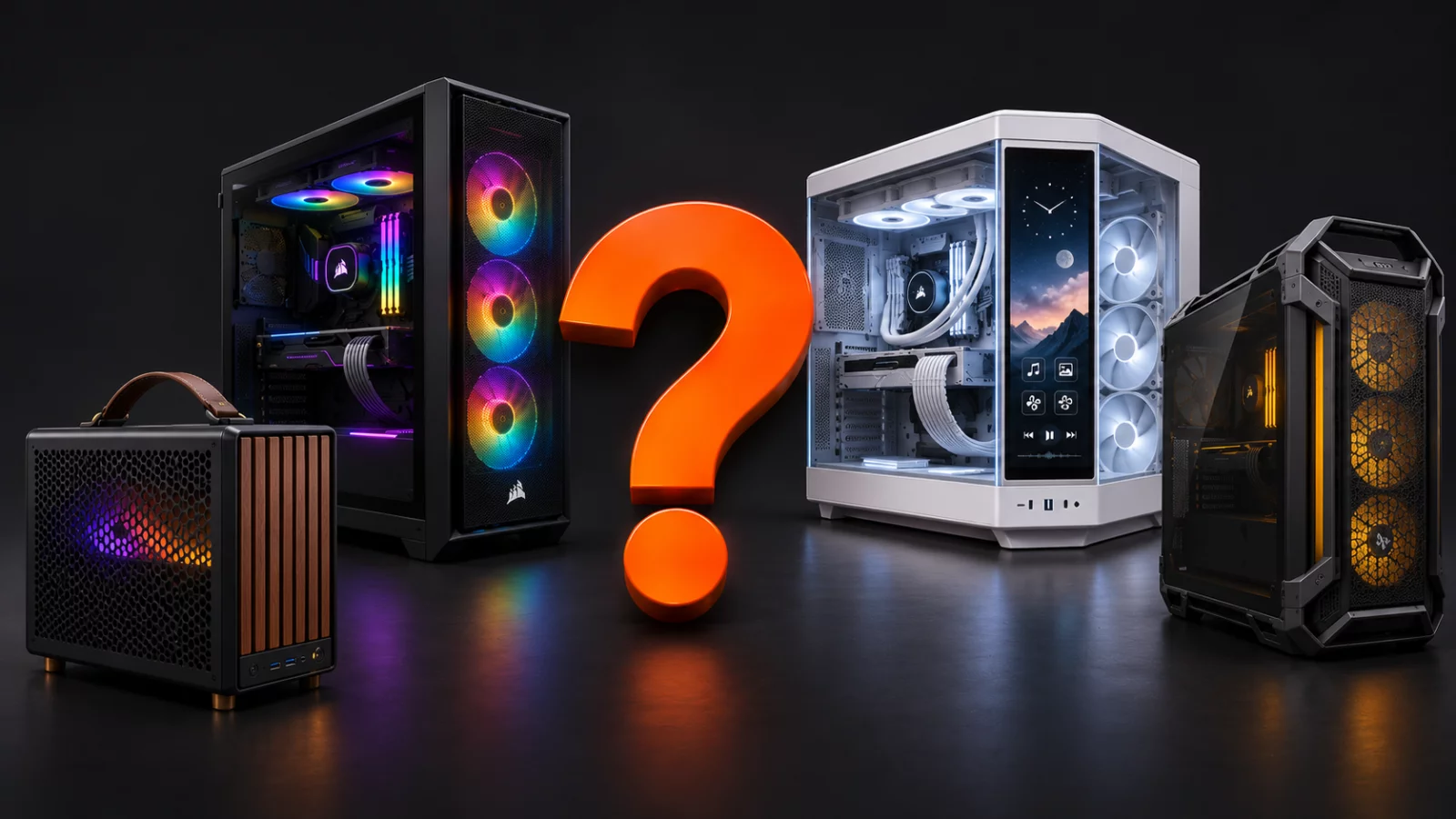
Jaką obudowę komputerową wybrać? Na co zwrócić uwagę, żeby nie przepłacić?
Obudowa to nie tylko pudełko na podzespoły. Od niej zależy, czy karta graficzna i chłodzenie w ogóle się zmieszczą, jak dobrze będzie przepływało powietrze, jak głośno będzie pracował komputer i jak wygodnie będzie go złożyć. Nie zawsze jednak droższa obudowa będzie lepszym wyborem, a efektowny wygląd potrafi zasłonić poważne wady konstrukcji.
Jaką obudowę kupić do komputera, żeby nie żałować po montażu? Wyjaśniamy, jak dopasować rozmiar do płyty głównej, sprawdzić wymiary kart graficznych i chłodzeń, zadbać o wentylację oraz na co zwrócić uwagę w specyfikacji, zanim klikniemy „kup”.
Od czego zacząć wybór obudowy?
Obudowę najlepiej wybierać dopiero wtedy, gdy znamy resztę części, albo zacząć od niej i pilnować, żeby pozostałe podzespoły do niej pasowały. Najgorszy scenariusz to kupienie efektownej obudowy, a następnie odkrycie, że wybrana karta graficzna lub radiator są za duże.
Dlatego warto najpierw odpowiedzieć sobie na kilka pytań: jaki format płyty głównej mamy, jak długa i gruba jest karta graficzna, jakie chłodzenie procesora planujemy i ile miejsca mamy na biurku lub pod nim. Dopiero potem wybieramy styl i dodatkowe funkcje. Kolejność wyboru wszystkich części opisujemy w poradniku Jak wybrać części do komputera.
ATX, Micro-ATX czy Mini-ITX? Jaki rozmiar obudowy wybrać?
Pierwszym ograniczeniem jest format płyty głównej, ponieważ każda obudowa obsługuje określone rozmiary płyt. Standardowa płyta ATX potrzebuje większej obudowy niż Micro-ATX, a Mini-ITX mieści się nawet w bardzo kompaktowych konstrukcjach. Szczegółowo o formatach płyt piszemy w poradniku Jaką płytę główną wybrać do komputera gamingowego.
Obudowy dzielimy zwykle według wielkości:
- Full Tower: bardzo duże konstrukcje, obsługujące największe płyty (w tym E-ATX), kilka chłodnic i dużą liczbę wentylatorów i dysków. Zajmują dużo miejsca.
- Midi Tower: najpopularniejszy rozmiar, przeznaczony zwykle do płyt ATX. Dobry kompromis między miejscem w środku a rozmiarami całości.
- Mini Tower: mniejsze obudowy do płyt Micro-ATX i często także Mini-ITX. Zajmują mniej miejsca, ale ograniczają rozmiar karty graficznej i chłodzenia.
- Obudowy SFF (Small Form Factor): bardzo małe konstrukcje do płyt Mini-ITX, wymagające starannego doboru wszystkich części, w tym zasilacza w mniejszym formacie.
Do obudowy obsługującej ATX zwykle można zamontować też płytę Micro-ATX lub Mini-ITX, ale odwrotnie już nie. Mniejsza obudowa oznacza jednak mniej miejsca na kable, wentylatory i radiatory, dlatego nie zawsze jest najlepszym wyborem, nawet jeśli płyta jest mała.
Czy karta graficzna zmieści się w obudowie?
To jedno z najczęstszych miejsc, w których pojawiają się problemy. Współczesne karty graficzne bywają bardzo długie i grube, a producenci obudów podają maksymalną dopuszczalną długość karty w milimetrach. Trzeba porównać ją z wymiarami konkretnej karty, którą chcemy kupić, zostawiając niewielki zapas.
Przed zakupem należy sprawdzić trzy rzeczy:
- Długość karty: mierzona od śledzia montażowego do końca radiatora. Przednie wentylatory lub chłodnica AIO mogą skrócić dostępne miejsce.
- Grubość karty: liczba zajmowanych slotów rozszerzeń. Duże karty zajmują trzy lub więcej slotów, co zmniejsza dostęp do pozostałych gniazd płyty.
- Wysokość karty: w niektórych kartach wystaje ponad gniazdo PCIe i może kolidować z bocznym panelem lub zasilaniem.
Przy dużych kartach warto też sprawdzić, jak są wyprowadzone przewody zasilające i czy obudowa daje miejsce na ich wygodne poprowadzenie. Więcej o doborze karty znajdziesz w poradniku Jaką kartę graficzną wybrać do komputera.
Czy chłodzenie procesora zmieści się w obudowie?
Chłodzenie powietrzne ma ograniczoną wysokość, która zależy od szerokości obudowy między płytą główną a bocznym panelem. Producent obudowy podaje maksymalną wysokość chłodzenia procesora, którą trzeba porównać z wysokością wybranego radiatora wraz z wentylatorem. Rozsądnie jest zostawić niewielki zapas, bo konstrukcje stojące tuż przy granicy mogą uniemożliwić zamknięcie panelu.
Chłodzenie cieczą AIO działa inaczej. Zamiast wysokości liczy się obsługiwany rozmiar chłodnicy, czyli to, czy obudowa ma miejsce montażowe na radiator 240, 280, 360 lub większy, i w którym miejscu: z przodu, na górze lub z tyłu. Trzeba też sprawdzić, czy chłodnica nie zajmie miejsca potrzebnego dla pamięci RAM, kart rozszerzeń albo dłuższej karty graficznej. Zasady doboru chłodzenia opisujemy w poradniku Jakie chłodzenie procesora wybrać do komputera.
Wentylacja i przepływ powietrza. Dlaczego front obudowy ma znaczenie?
Dobra obudowa powinna zapewniać zimnemu powietrzu łatwy dopływ i pozwalać gorącemu wydostać się na zewnątrz. Najważniejszy jest przód: panel zamknięty szkłem lub gęstym plastikiem mocno utrudnia dopływ powietrza, a siatka (mesh) lub szerokie otwory pozwalają wentylatorom pracować ciszej i wydajniej.
Typowy układ to wentylatory z przodu zasysające powietrze oraz wentylator z tyłu i na górze, które je usuwają. Jeśli do obudowy wpada więcej powietrza, niż jest z niej usuwane, wewnątrz powstaje niewielkie nadciśnienie. Pomaga to ograniczyć kurz zasysany przez szczeliny, pod warunkiem że wlotowe otwory mają filtry.
Przy wyborze warto sprawdzić:
- Liczbę i rozmiar miejsc na wentylatory: z przodu, z tyłu, na górze i ewentualnie na dole.
- Wentylatory w zestawie: ile ich jest i czy wystarczą od razu. Brak wentylatora z przodu bywa częstym problemem w tańszych obudowach.
- Filtry przeciwkurzowe: najlepiej wyjmowane, bez konieczności demontażu całej obudowy.
- Panel szklany i boczne otwory: szkło wygląda efektownie, ale zamknięta konstrukcja bez dobrej wentylacji może utrudniać chłodzenie.
Szkło, stal czy aluminium? Materiały i wygląd obudowy
Większość obudów ma stalową konstrukcję i panel boczny ze szkła hartowanego lub akrylu. Szkło jest odporne na zarysowania i wygląda lepiej, ale jest cięższe i wymaga ostrożnego obchodzenia się z panelem. Akryl jest lżejszy i mniej kruchy, lecz łatwiej go zarysować. Aluminium bywa stosowane w droższych modelach, głównie dla wyglądu i niższej wagi.
Wygląd nie wpływa na wydajność komputera, ale ma znaczenie dla wygody codziennego użytkowania. Obudowa z przezroczystym panelem wymaga schludnego ułożenia kabli, a podświetlenie RGB i ARGB w wentylatorach trzeba podłączyć do odpowiedniego złącza na płycie. Standardów RGB 12 V i ARGB 5 V nie wolno ze sobą mylić. Jeśli zależy nam na ciszy, lepszym wyborem będzie obudowa z pełnymi panelami, wygłuszeniem lub konstrukcją zmniejszającą drgania.
Panel przedni i porty. Które złącza są potrzebne?
Na froncie lub górze obudowy znajdują się porty, z których korzystamy najczęściej. Typowy zestaw to kilka gniazd USB, wyjście na słuchawki i mikrofon oraz przycisk zasilania. Coraz częściej spotykamy także USB-C.
Sam napis na obudowie nie wystarczy. Aby przedni port USB-C działał, płyta główna musi mieć odpowiednie wewnętrzne złącze, a w niektórych obudowach także zasilanie dodatkowych funkcji. Przed zakupem warto sprawdzić, jakie złącza ma wybrana płyta: wewnętrzne USB 3.0, USB 3.2 lub USB-C oraz audio.
Miejsce na dyski i pozostałe elementy
Współczesne komputery wykorzystują głównie dyski SSD NVMe w formacie M.2, które montuje się bezpośrednio na płycie. Dlatego liczba miejsc na dyski w obudowie ma mniejsze znaczenie niż kiedyś. Jeśli jednak planujemy tradycyjne dyski HDD lub dyski SSD 2,5 cala, trzeba sprawdzić liczbę i rodzaj koszyków. Więcej o doborze dysków znajdziesz w poradniku Jaki dysk wybrać do komputera.
Warto też zwrócić uwagę na liczbę slotów rozszerzeń z tyłu obudowy. Typowe obudowy mają ich około siedmiu, co wystarcza dla dużej karty graficznej i dodatkowych kart, na przykład sieciowej lub dźwiękowej. Obudowy kompaktowe mają ich mniej.
Zasilacz w obudowie. Co sprawdzić przed zakupem?
Większość nowoczesnych obudów ma miejsce na zasilacz na dole, zwykle pod osłoną, która ukrywa przewody. Trzeba sprawdzić, jaki format zasilacza obsługuje obudowa (najczęściej ATX, w małych konstrukcjach SFX) i jaką maksymalną długość może on mieć. Długie zasilacze modułowe z grubymi kablami mogą utrudnić montaż, jeśli za osłoną jest mało miejsca.
Zasady wyboru zasilacza opisujemy w poradniku Jaki zasilacz wybrać do komputera.
Zarządzanie kablami i wygoda montażu
W dobrze zaprojektowanej obudowie kable chowamy za tacą płyty głównej, a nie upychamy w miejscu, które widać przez szklany panel. Wygodę montażu zwiększają otwory z przelotkami, opaski do wiązania kabli, odpowiednia przestrzeń za tacą i wycięcia pod chłodzenie, które pozwalają dostać się do tylnej strony płyty bez zdejmowania całej płyty.
Przy małych obudowach warto sprawdzić opinie osób, które je składały, ponieważ ciasne wnętrza potrafią zamienić montaż w kłopot. Dotyczy to szczególnie obudów z dużymi kartami graficznymi i chłodnicą AIO.
Płyty z tylnymi złączami. Czy potrzebna jest specjalna obudowa?
Część nowszych płyt głównych ma złącza zasilania i inne porty przeniesione na tylną stronę płyty, co daje czystszy wygląd wnętrza. Takie konstrukcje wymagają jednak obudowy, w której przewody mogą zostać poprowadzone z tyłu. Przed zakupem trzeba sprawdzić, czy wybrana płyta jest zgodna z konkretną obudową, ponieważ nie każda obudowa to obsłuży.
Czy obudowa może być pionowa albo z pionowym montażem karty?
Niektóre obudowy pozwalają zamontować kartę graficzną pionowo, tak żeby wentylatory były widoczne przez szklany panel. Wymaga to specjalnego przewodu przedłużającego (riser PCIe) i odpowiedniego miejsca. Trzeba pamiętać, że karta zamontowana pionowo może mieć mniej miejsca na dopływ powietrza do wentylatorów, co przy mocnych modelach wpływa na temperatury.
Używana obudowa. Czy warto?
Obudowa jest jednym z podzespołów, które mogą służyć wiele lat, więc używana może być rozsądnym sposobem na oszczędność. Trzeba jednak sprawdzić stan paneli, uchwytów, złączy USB i filtrów, a także to, czy konstrukcja nie jest wyraźnie wygięta. Starsze obudowy mogą nie mieć miejsca na nowoczesne, dłuższe karty ani odpowiedniej wentylacji. Jeśli różnica w cenie względem nowej jest niewielka, nowa obudowa z gwarancją bywa lepszym wyborem.
Najczęstsze błędy przy wyborze obudowy
Większość problemów wynika z pominięcia jednego z podstawowych wymiarów lub z kierowania się samym wyglądem. Przed zakupem warto sprawdzić kilka typowych pułapek:
- Zakup obudowy tylko ze względu na wygląd: efektowny panel nie zrekompensuje słabego przepływu powietrza.
- Brak sprawdzenia długości karty graficznej: karta może nie zmieścić się albo dotykać wentylatorów z przodu.
- Za wysokie chłodzenie procesora: boczny panel się nie zamknie.
- Brak miejsca na chłodnicę AIO: obudowa nie obsługuje wybranego rozmiaru lub miejsca montażu.
- Zamknięty front bez dobrej wentylacji: komputer może się przegrzewać, a wentylatory będą głośniejsze.
- Za mało wentylatorów w zestawie: trzeba będzie dokupić dodatkowe.
- Zbyt mała obudowa do wymagających części: wszystko się mieści, ale kable i temperatury stają się problemem.
- Pomylenie formatów zasilacza lub płyty: mniejsza obudowa może obsługiwać tylko SFX albo Mini-ITX.
- Zapomnienie o portach przednich: płyta musi mieć odpowiednie złącza dla USB-C i USB 3.
Jaką obudowę kupić, żeby nie przepłacić?
Najpierw trzeba wybrać format płyty głównej, potem sprawdzić wymiary karty graficznej i chłodzenia, a następnie ocenić wentylację, miejsce na kable i dodatkowe wyposażenie. Do większości komputerów do gier wystarczy dobrze wentylowana obudowa Midi Tower z przednim panelem z siatki i kilkoma wentylatorami w zestawie. Droższe materiały, rozbudowane podświetlenie i efektowny wygląd warto dopłacać tylko wtedy, gdy rzeczywiście są dla nas ważne.
Na liście obudów w Konfiguratorze PC można przejrzeć dostępne modele i porównać ich ceny. Lista uwzględnia wybrane wcześniej części, między innymi wysokość chłodzenia procesora, więc łatwiej odrzucić obudowy, do których dana część się nie zmieści. Cały zestaw można dobrać w Konfiguratorze PC, korzystając z filtrów i sprawdzania kompatybilności podzespołów.