Jaką pamięć RAM wybrać do komputera? Ile GB potrzebujesz i na co zwrócić uwagę?
Wybór pamięci RAM nie powinien zaczynać się od szukania modułów z najwyższą częstotliwością czy najniższymi opóźnieniami. Najpierw trzeba sprawdzić, jaki standard obsługuje nasz komputer, a następnie określić potrzebną pojemność. Dopiero później znaczenie mają szybkość pamięci, liczba modułów i dodatkowe funkcje. Źle dobrany RAM może nie działać z płytą główną albo pracować znacznie wolniej, niż sugeruje specyfikacja na opakowaniu.
Jaką pamięć RAM kupić do gier, pracy lub codziennego użytkowania? Wyjaśniamy różnice między DDR4 i DDR5, podpowiadamy, czy lepiej wybrać 16 czy 32 GB, oraz tłumaczymy, co oznaczają MHz, CL, XMP i EXPO. Sprawdzamy też, kiedy warto dopłacać do szybszych modułów, a kiedy dodatkowe pieniądze lepiej przeznaczyć na inne podzespoły.
DDR4 czy DDR5? Najpierw sprawdź zgodność z komputerem
Pamięć RAM musi być zgodna z płytą główną i procesorem. W komputerach stacjonarnych spotkamy przede wszystkim dwa standardy: DDR4 i DDR5. Różnią się one konstrukcją, parametrami i sposobem działania, dlatego nie można stosować ich zamiennie.
Moduł DDR5 nie pasuje do gniazda DDR4 i odwrotnie. Oba standardy mają inaczej rozmieszczone styki oraz wycięcie w dolnej części modułu, które uniemożliwia prawidłowe zamontowanie pamięci w niewłaściwym slocie. Nie należy próbować wciskać kości na siłę, ponieważ można uszkodzić pamięć lub płytę główną.
Rodzaj pamięci zależy od platformy, na której budujemy komputer:
- AMD AM4: obsługuje pamięć DDR4.
- AMD AM5: korzysta z pamięci DDR5.
- Intel LGA1700: w zależności od modelu płyty głównej obsługuje DDR4 albo DDR5.
- Intel LGA1851: korzysta z pamięci DDR5.
W przypadku LGA1700 szczególnie łatwo o pomyłkę. Możemy znaleźć dwie płyty z tym samym chipsetem i podstawką, ale jedna będzie przeznaczona do DDR4, a druga do DDR5. Nie istnieje możliwość zwykłej zamiany modułów bez wymiany płyty głównej.
Jeżeli modernizujemy starszy komputer, najlepiej najpierw sprawdzić dokładny model płyty głównej i obsługiwany standard pamięci. Przy składaniu nowego zestawu rodzaj RAM-u wynika natomiast z wcześniej wybranej platformy. Więcej o podstawkach, chipsetach i zgodności pamięci wyjaśniamy w poradniku dotyczącym wyboru płyty głównej.
Ile pamięci RAM potrzebujemy? 8, 16, 32 czy 64 GB?
Pamięć RAM przechowuje dane aktualnie wykorzystywane przez system operacyjny, gry i uruchomione programy. Im więcej aplikacji działa jednocześnie, tym większe może być zapotrzebowanie na pamięć. Gdy zaczyna jej brakować, komputer przenosi część danych na dysk, co może powodować wyraźne spowolnienia.
Nie oznacza to jednak, że kupowanie jak największej ilości RAM-u zawsze poprawi wydajność. Jeśli gra wykorzystuje kilkanaście gigabajtów pamięci, zwiększenie jej pojemności z 32 do 64 GB zwykle nie przyniesie zauważalnej korzyści. Najważniejsze jest dopasowanie pojemności do rzeczywistych potrzeb.
- 8 GB RAM: absolutne minimum do prostych zastosowań, takich jak przeglądanie internetu, oglądanie filmów i podstawowa praca biurowa. W nowych komputerach warto rozważyć większą pojemność.
- 16 GB RAM: wystarczające do codziennego użytkowania i wielu gier. Przy najnowszych produkcjach oraz większej liczbie programów działających w tle mogą jednak pojawiać się ograniczenia.
- 32 GB RAM: rozsądny wybór do nowego komputera gamingowego. Zapewnia zapas pamięci dla wymagających gier, systemu i aplikacji działających jednocześnie.
- 64 GB RAM: przydatne przede wszystkim przy montażu wideo, pracy z dużymi projektami graficznymi, maszynami wirtualnymi i innymi wymagającymi zadaniami.
Do zwykłego komputera biurowego nie trzeba kupować 64 GB pamięci. Z kolei przy składaniu nowego zestawu do gier 32 GB jest obecnie rozsądnym punktem wyjścia, szczególnie jeśli komputer ma służyć przez kilka kolejnych lat.
Czy większa ilość RAM-u zwiększa FPS w grach?
Jeżeli komputer ma zbyt mało pamięci, zwiększenie jej pojemności może wyraźnie poprawić płynność. Gra przestaje wtedy tak często korzystać z dysku, a przycięcia związane z brakiem RAM-u mogą zostać ograniczone.
Sytuacja wygląda inaczej, gdy pamięci jest już wystarczająco dużo. Przejście z 32 na 64 GB nie sprawi automatycznie, że karta graficzna zacznie generować więcej klatek na sekundę. Dodatkowa pamięć pozostanie po prostu niewykorzystana, dopóki nie uruchomimy bardziej wymagających programów.
Warto więc najpierw sprawdzić rzeczywiste zużycie RAM-u podczas grania i pracy. Jeżeli wykorzystanie pamięci nie zbliża się do jej maksymalnej pojemności, dalsza rozbudowa zwykle nie jest priorytetem.
Dlaczego lepiej kupić dwie kości RAM zamiast jednej?
W typowym komputerze stacjonarnym lepiej kupić zestaw dwóch modułów pamięci niż jedną kość o tej samej łącznej pojemności. Wynika to z możliwości wykorzystania trybu dwukanałowego, nazywanego Dual Channel.
Procesor komunikuje się z pamięcią za pośrednictwem kontrolera RAM. W trybie dwukanałowym może korzystać z dwóch kanałów pamięci, co zwiększa dostępną przepustowość. Oznacza to możliwość przesyłania większej ilości danych w tym samym czasie.
Przykładowo zamiast jednej kości 32 GB zwykle lepiej kupić zestaw 2 × 16 GB. Łączna pojemność pozostanie taka sama, ale odpowiednio zamontowane moduły pozwolą wykorzystać dwa kanały pamięci.
Różnica może mieć znaczenie w grach i programach intensywnie korzystających z RAM-u. Szczególnie ważne jest to w komputerach ze zintegrowaną grafiką, która wykorzystuje pamięć systemową również do przechowywania danych graficznych.
W które gniazda zamontować dwie kości RAM?
Jeżeli płyta główna ma cztery sloty pamięci, nie należy montować dwóch modułów w dowolnych sąsiadujących gniazdach. Producenci zazwyczaj zalecają wykorzystanie drugiego i czwartego slotu, licząc od procesora, często oznaczonych jako A2 i B2.
Nie jest to jednak uniwersalna zasada dla wszystkich płyt. Przed montażem należy sprawdzić instrukcję konkretnego modelu, ponieważ wskazuje ona zalecaną konfigurację modułów.
Niektóre płyty mają tylko dwa sloty RAM. W takim przypadku montaż dwóch modułów jest prostszy, ponieważ wykorzystujemy oba dostępne gniazda.
MHz i CL. Co oznaczają parametry pamięci RAM?
Przeglądając oferty pamięci RAM, szybko trafimy na oznaczenia takie jak DDR5-6000 CL30 albo DDR4-3200 CL16. Pierwsza wartość określa szybkość transferu danych, a druga jedno z opóźnień pamięci.
W sklepach szybkość RAM-u często podawana jest w MHz, chociaż dla pamięci DDR bardziej precyzyjną jednostką jest MT/s, czyli miliony transferów na sekundę. Dlatego oznaczenie DDR5-6000 odpowiada szybkości 6000 MT/s, a nie rzeczywistemu zegarowi pamięci wynoszącemu 6000 MHz.
W praktyce wyższa szybkość transferu oznacza większą przepustowość pamięci. Nie należy jednak zakładać, że wzrost z 5600 do 6000 MT/s przyniesie proporcjonalnie większą wydajność w grach. Dużo zależy od procesora, programu i pozostałych parametrów RAM-u.
Co oznacza opóźnienie CL?
CL, czyli CAS Latency, określa liczbę cykli zegara potrzebnych na wykonanie określonej operacji odczytu danych z pamięci. Im niższa wartość CL przy tej samej szybkości pamięci, tym krótsze opóźnienie tej operacji.
Nie można jednak porównywać samego CL pomiędzy modułami o różnych szybkościach. Pamięć DDR5-6000 CL30 nie musi mieć większego rzeczywistego opóźnienia niż DDR4-3200 CL16 tylko dlatego, że liczba 30 jest wyższa od 16.
Znaczenie mają jednocześnie szybkość transferu i czas trwania pojedynczego cyklu. Dlatego przy porównywaniu pamięci należy brać pod uwagę oba parametry, a nie szukać wyłącznie najniższego CL.
Czy warto dopłacać do najszybszego RAM-u?
Nie zawsze. Szybsza pamięć może poprawiać wydajność, szczególnie w grach ograniczanych przez procesor, ale korzyści nie rosną bez końca. Po przekroczeniu pewnego poziomu dopłata może być znacznie większa niż rzeczywisty wzrost wydajności.
W dodatku bardzo szybkie moduły często wymagają odpowiedniej płyty głównej, dobrego kontrolera pamięci w procesorze i właściwych ustawień BIOS-u. Dlatego lepiej wybrać rozsądnie dobrany zestaw niż kierować się wyłącznie najwyższą wartością MT/s na opakowaniu.
XMP i EXPO. Dlaczego pamięć nie zawsze działa z deklarowaną szybkością?
Po zamontowaniu nowej pamięci RAM komputer może uruchomić ją z niższą szybkością niż ta podana na pudełku. To normalne, ponieważ płyta główna zazwyczaj zaczyna od standardowych ustawień pamięci.
Aby wykorzystać parametry przewidziane przez producenta modułów, często trzeba włączyć odpowiedni profil w BIOS-ie. Najpopularniejsze rozwiązania to Intel XMP i AMD EXPO.
- XMP (Extreme Memory Profile): technologia profili pamięci opracowana przez Intel. Pozwala automatycznie zastosować zapisane w module ustawienia szybkości, opóźnień i napięcia.
- EXPO (Extended Profiles for Overclocking): rozwiązanie AMD przeznaczone przede wszystkim do pamięci DDR5 na platformach Ryzen.
Zamiast samodzielnie ustawiać wiele parametrów, wybieramy profil w BIOS-ie. Płyta próbuje wtedy uruchomić pamięć z zapisanymi ustawieniami. Włączenie profilu jest jednak formą podkręcania RAM-u, dlatego osiągnięcie deklarowanej szybkości zależy od całego zestawu.
Czy pamięć XMP zadziała z procesorem AMD, a EXPO z Intelem?
Sama obecność profilu XMP lub EXPO nie oznacza, że moduł jest przeznaczony wyłącznie do jednej marki procesorów. Pamięć z XMP może działać na platformie AMD, a moduły EXPO mogą być obsługiwane również przez niektóre płyty Intela.
Problem dotyczy przede wszystkim możliwości wykorzystania zapisanych ustawień. Nie wszystkie płyty obsługują oba rodzaje profili w takim samym zakresie, dlatego przy zakupie najlepiej wybrać pamięć przygotowaną do posiadanej platformy.
W Konfiguratorze PC przy dodawaniu pamięci DDR5 bez odpowiedniego profilu platformy pojawia się ostrzeżenie. Dotyczy to modułów bez EXPO wybieranych do zestawu AMD oraz pamięci bez XMP w konfiguracji Intel. Pomaga to zwrócić uwagę na potencjalne problemy z ustawieniami pamięci jeszcze przed zakupem.
Dlaczego DDR5-8000 nie zawsze osiągnie 8000 MT/s?
Obsługa wysokich częstotliwości zależy nie tylko od samych modułów. Znaczenie ma również jakość kontrolera pamięci w procesorze, konstrukcja płyty głównej, liczba zamontowanych kości i wersja BIOS-u. Więcej o kontrolerze pamięci i parametrach procesorów piszemy w poradniku Jaki procesor wybrać do gier.
Dlatego nawet jeśli producent płyty deklaruje obsługę DDR5-8000, nie oznacza to, że każda kombinacja procesora i pamięci będzie stabilnie pracować z taką szybkością. Przy bardzo wysokich ustawieniach może być konieczne obniżenie częstotliwości lub ręczna korekta parametrów.
Przy zakupie warto sprawdzić listę QVL, czyli zestawienie modułów pamięci przetestowanych przez producenta płyty głównej. Nieobecność pamięci na tej liście nie oznacza automatycznie braku zgodności, ale obecność daje dodatkową informację o sprawdzonej konfiguracji.
Dwa czy cztery gniazda RAM na płycie głównej?
Większość standardowych płyt głównych ma dwa lub cztery gniazda pamięci RAM. Dwa sloty wystarczą, jeśli od początku planujemy korzystać z zestawu dwóch modułów i nie przewidujemy późniejszego dokładania kolejnych.
Cztery gniazda zapewniają więcej możliwości rozbudowy. Możemy na przykład rozpocząć od dwóch modułów, a później dołożyć kolejne. Nie oznacza to jednak, że taka modernizacja zawsze będzie równie prosta jak wymiana całego zestawu pamięci.
Przy DDR5 obsadzenie wszystkich czterech gniazd często zwiększa obciążenie kontrolera pamięci. W efekcie komputer może wymagać obniżenia częstotliwości, nawet jeśli dwie kości pracowały wcześniej bez problemów z włączonym profilem EXPO lub XMP.
Dlatego przy planowaniu dużej pojemności RAM-u rozsądniej jest często kupić dwa moduły o większej pojemności niż cztery mniejsze. Daje to większą szansę na uzyskanie wysokiej szybkości i stabilnej pracy.
Czy cztery kości RAM oznaczają cztery kanały pamięci?
Nie. W typowych komputerach z procesorami Ryzen i Intel Core kontroler pamięci obsługuje dwa kanały. Montaż czterech modułów nie zmienia takiego komputera w konstrukcję czterokanałową.
Przy czterech kościach każdy kanał obsługuje po dwa moduły. Większa liczba kości może zwiększyć pojemność pamięci, ale nie oznacza automatycznie podwojenia jej przepustowości.
Czy pamięć RAM zmieści się pod chłodzeniem procesora?
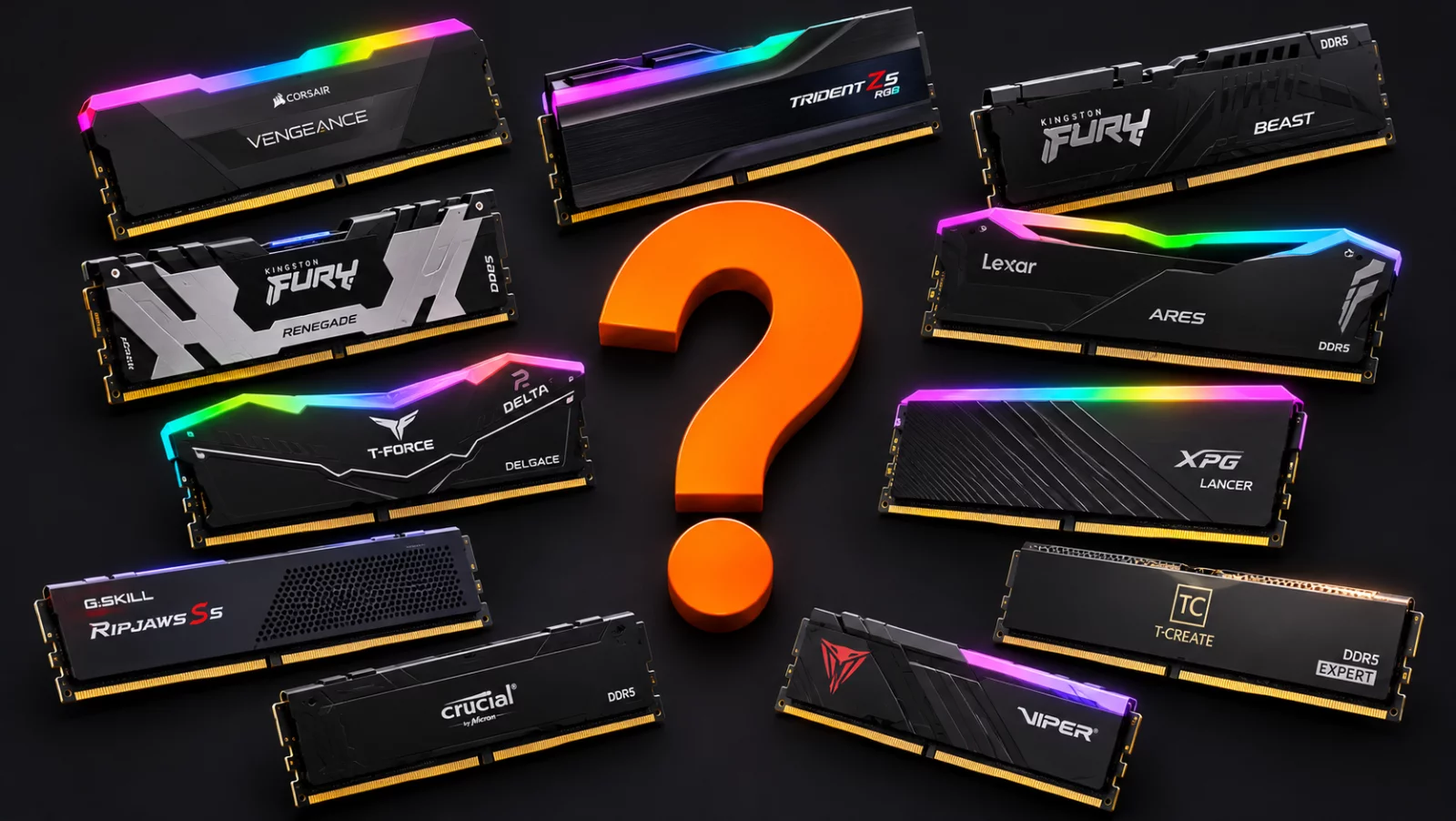
Przy zakupie RAM-u łatwo przeoczyć wysokość modułów. Niektóre kości mają wysokie radiatory i rozbudowane podświetlenie RGB, przez co mogą kolidować z dużym chłodzeniem powietrznym.
Problem dotyczy szczególnie chłodzeń dwuwieżowych, w których przedni wentylator często znajduje się bezpośrednio nad gniazdami pamięci. Jeśli moduły są zbyt wysokie, wentylator może nie zmieścić się na swoim standardowym miejscu.
Czasami można przesunąć wentylator wyżej, ale zwiększa to wysokość całego chłodzenia. Może się wtedy okazać, że radiator nie mieści się już w obudowie.
Przed zakupem warto sprawdzić parametr RAM clearance, czyli maksymalną dopuszczalną wysokość pamięci pod chłodzeniem. Jeśli korzystamy z dużego radiatora, niższe moduły RAM bez rozbudowanego podświetlenia często będą wygodniejszym rozwiązaniem.
Więcej o zgodności radiatorów z pamięcią i obudową wyjaśniamy w poradniku Jakie chłodzenie procesora wybrać do komputera.
Radiatory i RGB. Czy warto dopłacać do wyglądu pamięci?
Wiele modułów RAM jest wyposażonych w metalowe radiatory, których zadaniem jest odprowadzanie ciepła z układów pamięci i pozostałych elementów modułu. W codziennym użytkowaniu przy standardowych ustawieniach temperatura pamięci zwykle nie stanowi dużego problemu.
Radiatory mogą mieć większe znaczenie przy podwyższonym napięciu i bardzo wysokich częstotliwościach. Nie oznacza to jednak, że im większy i cięższy radiator, tym szybsza pamięć. O wydajności decydują przede wszystkim zastosowane kości i ich parametry pracy.
Podświetlenie RGB ma natomiast charakter czysto wizualny. Nie zwiększa przepustowości ani nie zmniejsza opóźnień pamięci. Co więcej, moduły z rozbudowanym podświetleniem często są wyższe, co może utrudniać montaż dużego chłodzenia procesora.
Jeśli zależy nam na wyglądzie komputera, wybór pamięci RGB jest kwestią gustu. Gdy priorytetem jest opłacalność, zwykłe moduły z niskimi radiatorami mogą być równie dobrym lub lepszym zakupem.
Zestaw RAM 2 × 16 GB czy dwie osobne kości po 16 GB?
Na pierwszy rzut oka nie powinno być różnicy. Dwa moduły o tej samej pojemności, częstotliwości i opóźnieniach wydają się identyczne niezależnie od tego, czy kupimy je razem, czy osobno. W praktyce najlepiej wybierać gotowe zestawy, nazywane również kitami.
Moduły sprzedawane w jednym zestawie są dobierane i testowane przez producenta do wspólnej pracy. Zmniejsza to ryzyko problemów z ustawieniami pamięci, szczególnie przy korzystaniu z wysokich częstotliwości i profili XMP lub EXPO.
Kupienie dwóch osobnych kości o tej samej nazwie nie zawsze oznacza, że wykorzystują identyczne układy pamięci. Producent może zmieniać komponenty w kolejnych partiach, zachowując podobne oznaczenia i deklarowane parametry.
Czy można mieszać pamięci różnych producentów?
Takie konfiguracje czasami działają, ale nie są najlepszym rozwiązaniem. Dwie pamięci różniące się częstotliwością, opóźnieniami czy zastosowanymi układami mogą wymagać wspólnych, mniej wymagających ustawień.
W praktyce oznacza to, że szybszy moduł może pracować z parametrami wolniejszego. Przy niektórych połączeniach mogą pojawić się również problemy ze stabilnością albo uruchamianiem komputera.
Jeżeli chcemy rozbudować istniejącą pamięć, najlepiej sprawdzić dokładne oznaczenie posiadanych modułów i możliwości płyty głównej. Trzeba jednak pamiętać, że nawet dołożenie identycznie oznaczonego zestawu nie zapewnia takiej samej przewidywalności jak zakup kompletu przetestowanego do wspólnej pracy.
Najczęstsze błędy przy wyborze pamięci RAM
Zakup pamięci RAM nie jest skomplikowany, ale kilka pozornie drobnych pomyłek może sprawić, że komputer nie uruchomi się albo będzie działał wolniej, niż oczekiwaliśmy.
- Zakup DDR5 do płyty DDR4 lub odwrotnie: tych standardów nie można stosować zamiennie.
- Jedna kość zamiast dwóch: w typowym komputerze może ograniczać przepustowość pamięci przez niewykorzystanie dwóch kanałów.
- Zbyt mała pojemność: brak RAM-u może powodować spowolnienia i przycięcia w grach.
- Dopłacanie wyłącznie do wysokich MHz: sama szybkość transferu nie określa rzeczywistej wydajności pamięci.
- Ignorowanie opóźnień CL: dwa zestawy o tej samej częstotliwości mogą mieć różne parametry czasowe.
- Niewłączenie XMP lub EXPO: pamięć może pracować z niższą szybkością niż deklarowana przez producenta.
- Zakładanie, że najwyższy profil zawsze zadziała: osiągnięcie wysokiej częstotliwości zależy także od procesora i płyty głównej.
- Obsadzenie wszystkich czterech slotów DDR5: może wymagać obniżenia szybkości RAM-u.
- Zbyt wysokie moduły: mogą kolidować z chłodzeniem procesora.
- Mieszanie różnych zestawów pamięci: może prowadzić do problemów ze stabilnością i wymagać zmiany ustawień.
- Przepłacanie za RGB: podświetlenie nie zwiększa wydajności RAM-u.
Przy składaniu nowego komputera najlepiej dobierać pamięć razem z procesorem i płytą główną. Rodzaj RAM-u, obsługiwane profile i liczba modułów mają znaczenie dla zgodności całego zestawu. Jeśli dopiero kompletujemy podzespoły, kolejność ich wyboru opisujemy również w poradniku Jak wybrać części do komputera krok po kroku.
Jaką pamięć RAM kupić, żeby nie przepłacić?
Najpierw trzeba wybrać właściwy standard DDR4 lub DDR5, następnie potrzebną pojemność, a dopiero na końcu porównywać szybkość i opóźnienia. Do nowego komputera gamingowego rozsądnym punktem wyjścia jest 32 GB pamięci w dwóch modułach, natomiast większe pojemności mają sens przede wszystkim przy wymagającej pracy. Nie warto dopłacać do ekstremalnych częstotliwości lub rozbudowanego RGB, jeśli ich możliwości nie zostaną wykorzystane.
Na liście pamięci RAM w Konfiguratorze PC można dobrać pamięć do procesora i płyty głównej, porównać dostępne zestawy oraz sprawdzić ostrzeżenia dotyczące profili XMP i EXPO. Dzięki temu łatwiej wybrać RAM o odpowiedniej pojemności i parametrach, bez niepotrzebnego przepłacania i problemów wynikających z niewłaściwego doboru podzespołów.