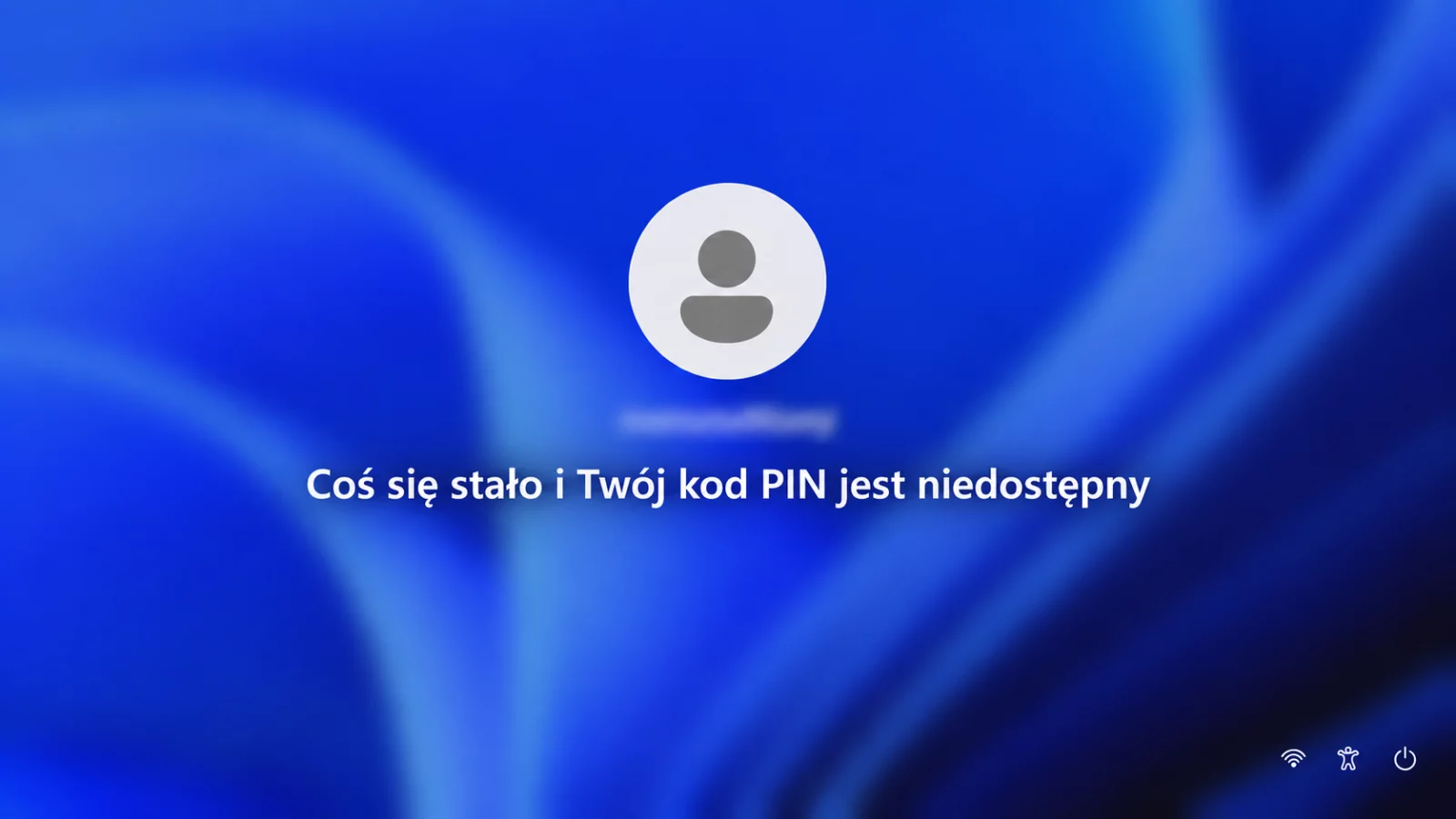
Ten sposób dotyczy sytuacji, gdy po włączeniu trybu awaryjnego Windows 11 wyświetla komunikat:
„Coś się stało i Twój kod PIN jest niedostępny. Kliknij, aby ponownie skonfigurować kod PIN”.
Przycisk konfiguracji PIN-u nie działa, a ponowne uruchomienie komputera prowadzi do tego samego ekranu. Problem może wystąpić na przykład po włączeniu trybu awaryjnego przed użyciem programu Display Driver Uninstaller (DDU).
Uwaga: Wszystkie czynności wykonujesz na własną odpowiedzialność. Autor serwisu nie odpowiada za skutki zastosowania opisanej procedury ani za błędy popełnione podczas jej wykonywania.
Jak odzyskać dostęp do Windows 11
Musisz otworzyć środowisko odzyskiwania systemu Windows, nazywane Windows RE lub WinRE. Jest to wbudowane menu naprawcze dostępne bez logowania do systemu.
- 1. Na ekranie z komunikatem o niedostępnym PIN-ie kliknij ikonę Zasilanie w prawym dolnym rogu.
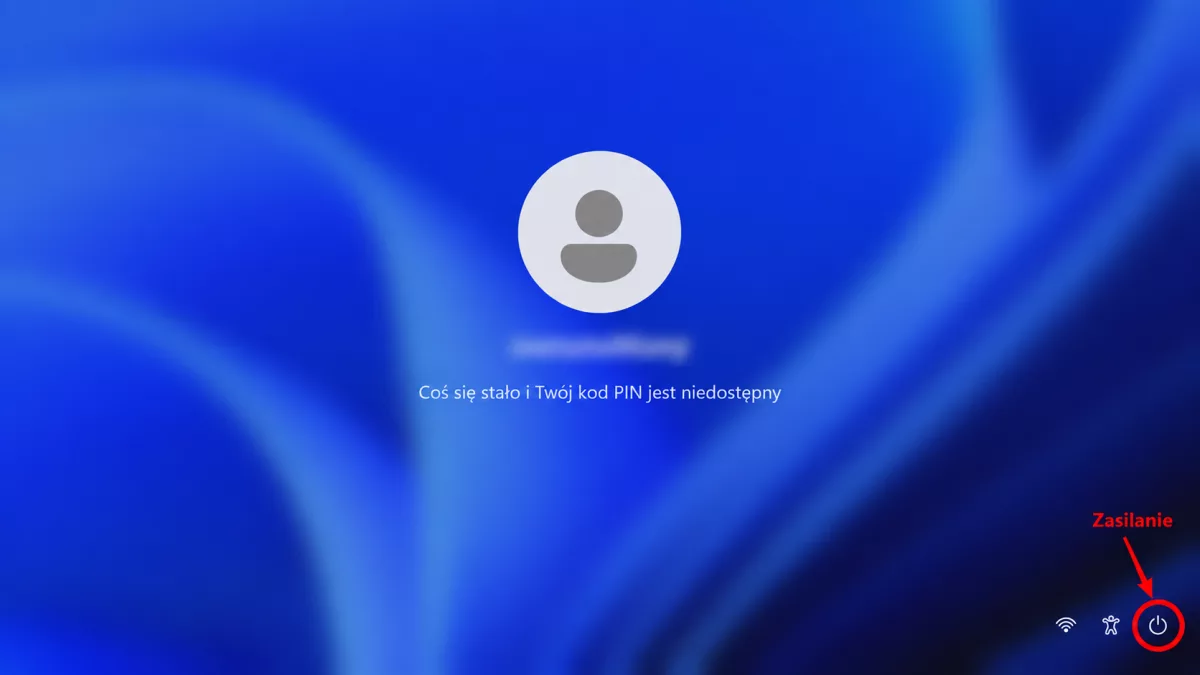
- 2. Naciśnij i przytrzymaj klawisz Shift.
- 3. Trzymając Shift, kliknij Uruchom ponownie.
- 4. Po wyświetleniu niebieskiego ekranu wybierz Rozwiąż problemy.
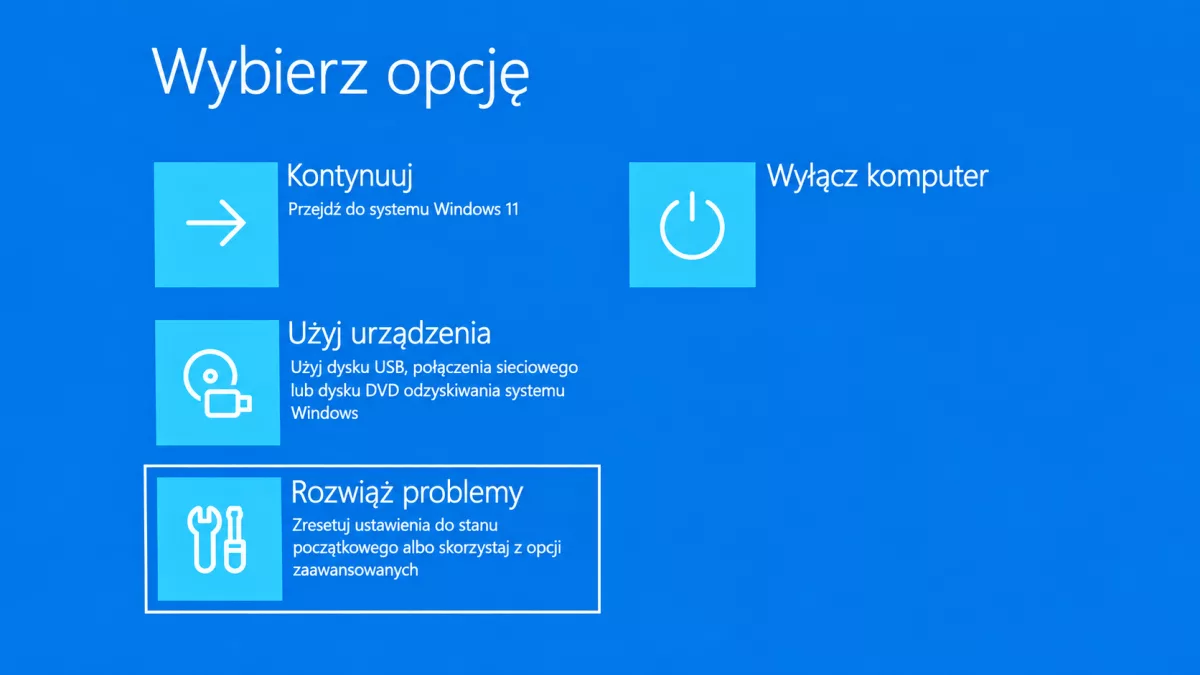
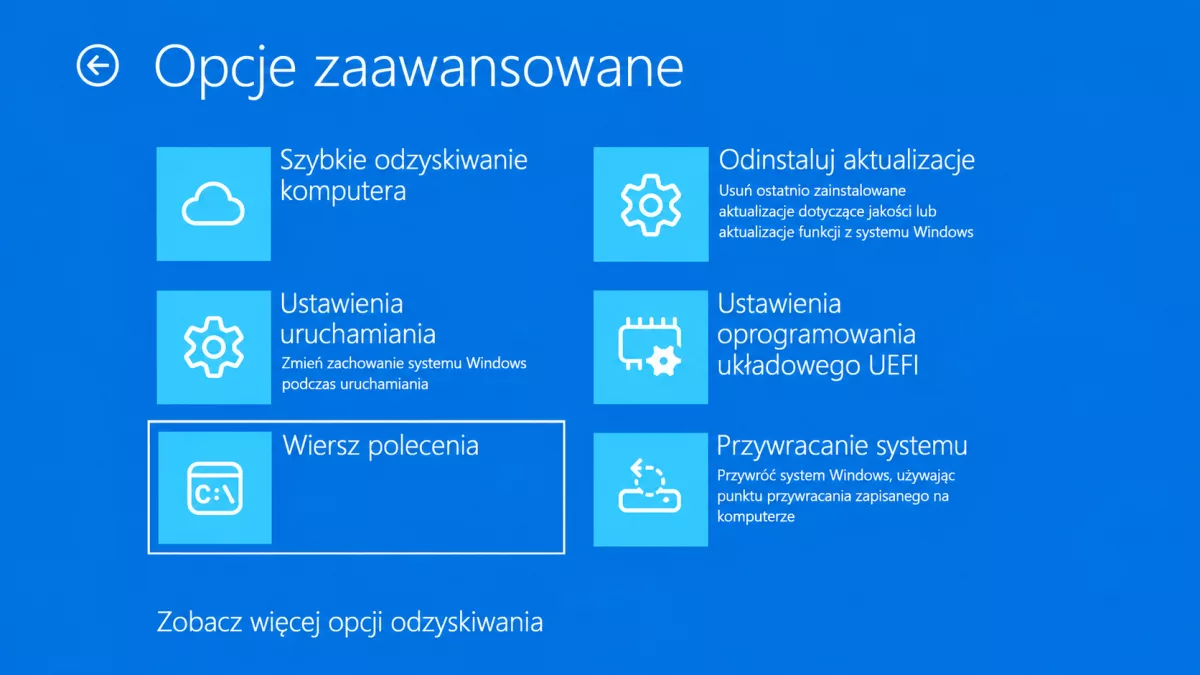
- 5. Wybierz Opcje zaawansowane.
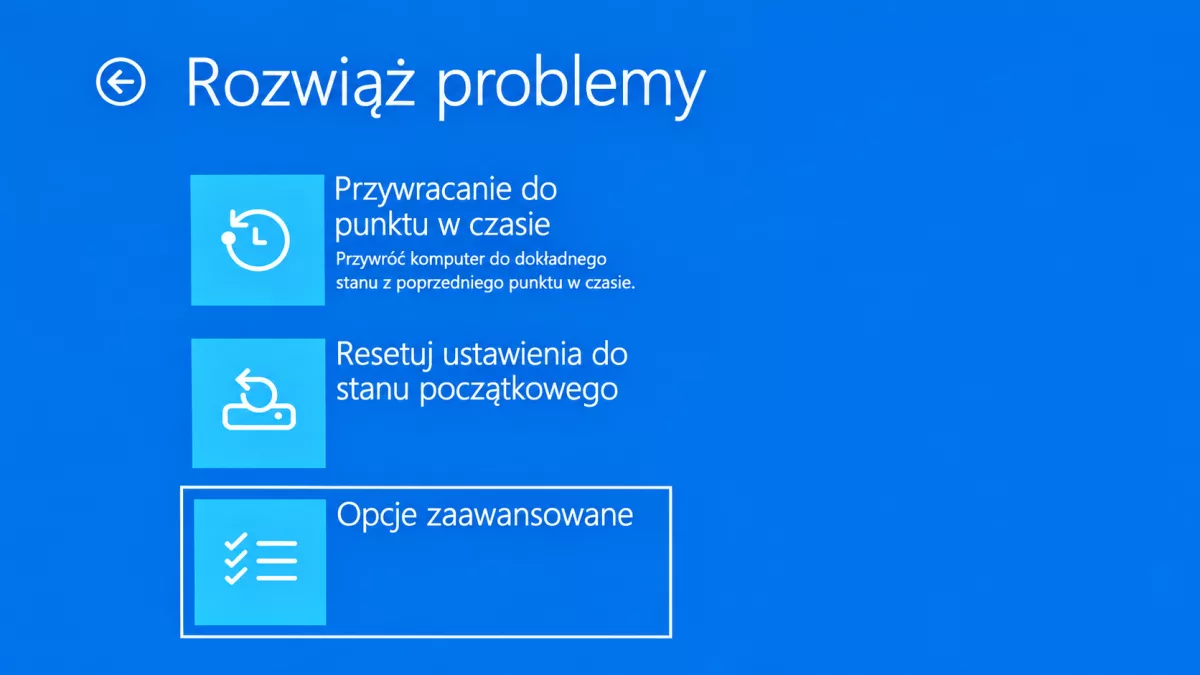
- 6. Wybierz Wiersz polecenia. Windows może poprosić o wskazanie konta i wpisanie hasła albo od razu otworzyć czarne okno wiersza polecenia.
- 7. W czarnym oknie wpisz dokładnie: bcdedit /deletevalue {default} safeboot
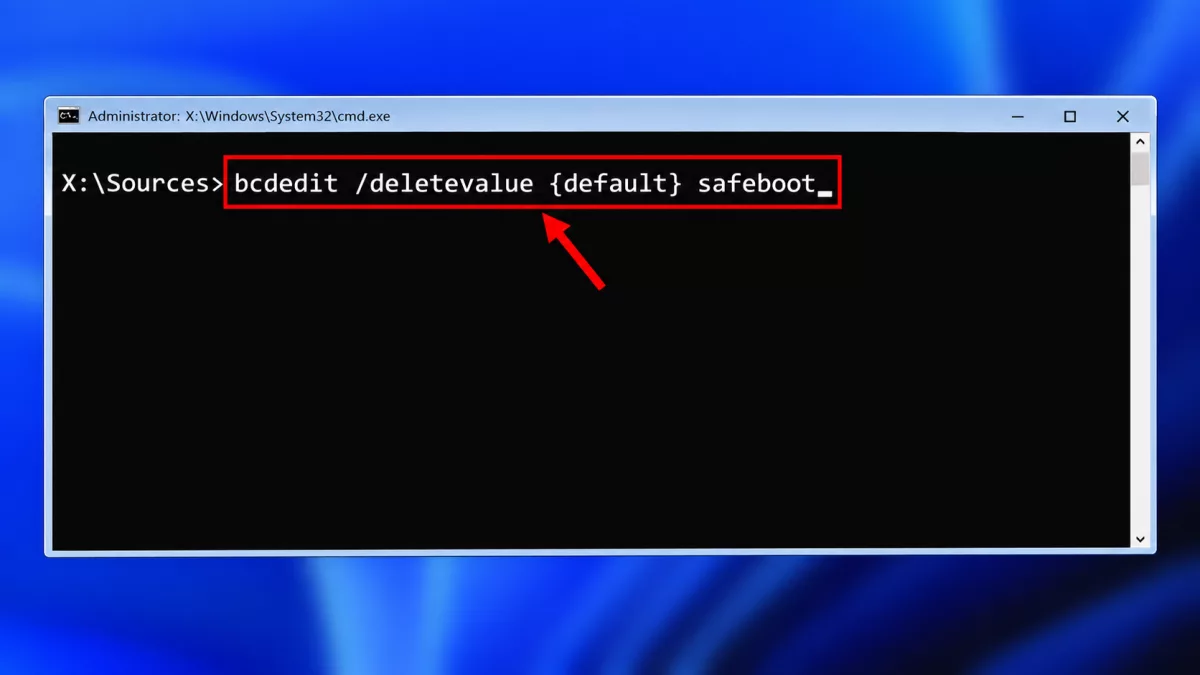
- 8. Naciśnij Enter.
- 9. Zamknij okno wiersza polecenia.
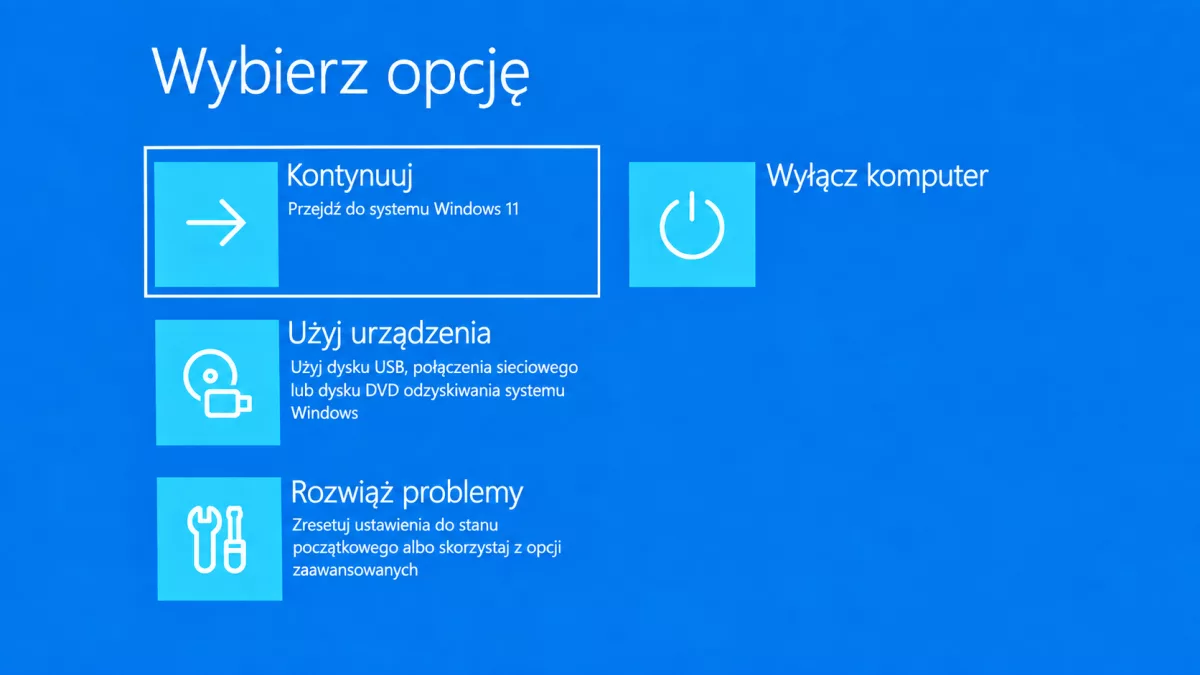
- 10. Wybierz Kontynuuj, aby uruchomić Windows 11.
Polecenie usuwa parametr safeboot, który kieruje komputer z powrotem do trybu awaryjnego. Po ponownym uruchomieniu powinien pojawić się zwykły ekran logowania.
Mam nadzieję, że instrukcja była jasna i pomogła Ci odzyskać dostęp do komputera. 🫡